
A lista de Leads, por pessoa
Este é o passo a passo de dentro do WM CRM. Ainda não tem conta? Conheça os planos.
A lista de Leads, por pessoa
Enquanto o CRM mostra o quadro de negociações, a tela Leads mostra pessoas. Cada linha é um contato — e não uma negociação. Um cliente que comprou três vezes é uma linha, com as três negociações atrás dela, em vez de três linhas repetidas sem nada indicando que são o mesmo cliente.
A tela tem duas abas: Ativos e Lixeira.
A lista de pessoas
As colunas são Pessoa, Telefone, E-mail, Negociações, Fechado e Último contato. Ao lado do nome, umas etiquetas dão o placar rápido de cada um: quantas negociações estão ganhas, perdidas ou em aberto. Quem tem uma negociação só vê uma etiqueta, sem contagem.
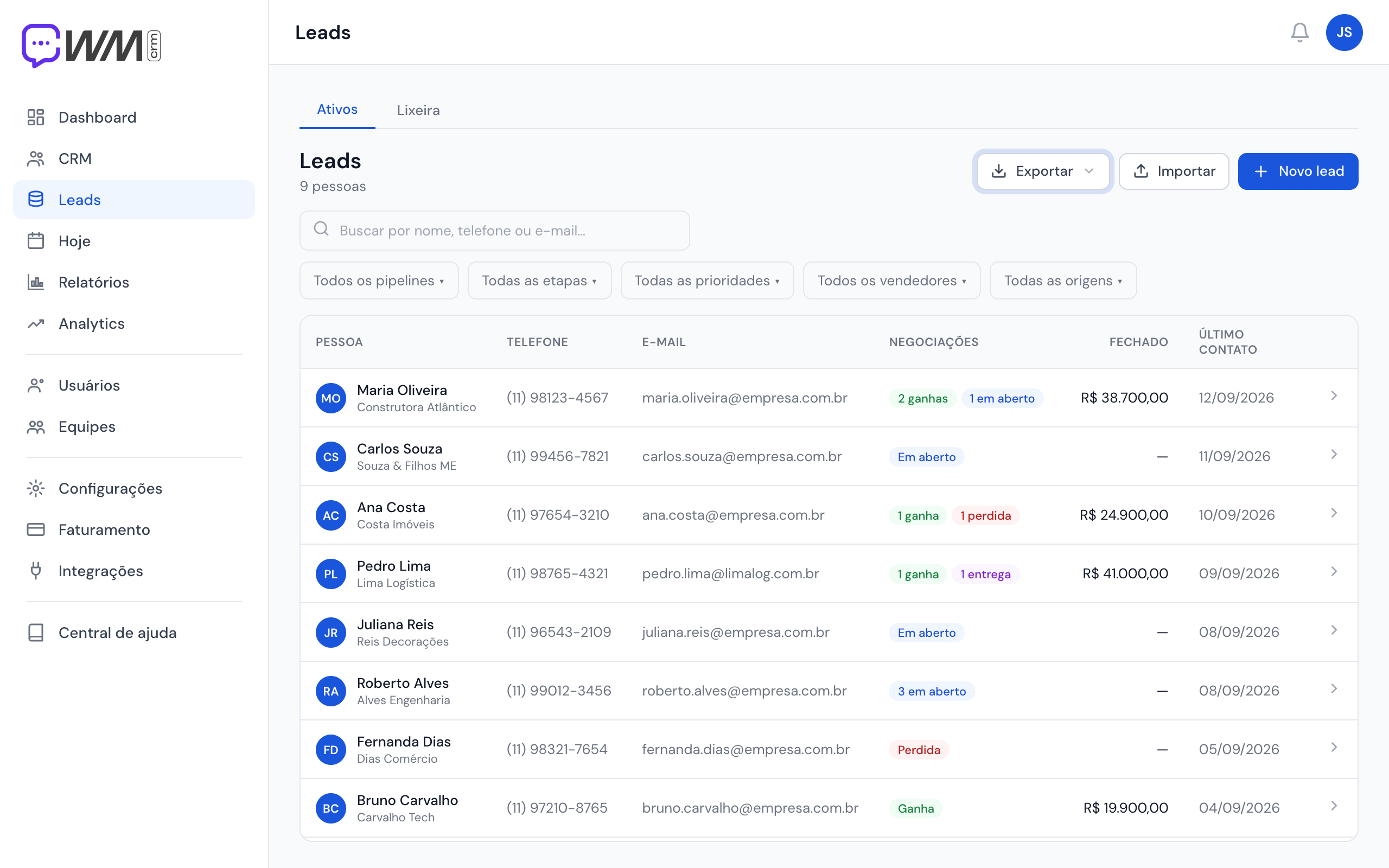
No alto ficam a busca — por nome, telefone ou e-mail — e os filtros de pipeline, etapa, prioridade, vendedor e origem, além do filtro de leads esfriando (quem tem alguma negociação parada tempo demais).
Os filtros são por negociação, e são aplicados antes do agrupamento. Filtrar por uma etapa mostra as pessoas que têm alguma negociação naquela etapa — e não só aquela negociação. Por isso o número de negociações da linha pode ser maior do que o filtro sugere. A própria tela avisa disso.
A ficha da pessoa
Clique no nome para abrir a ficha. Ela reúne, num lugar só:
- contato — telefone, e-mail e empresa;
- Total fechado — a soma das vendas ganhas dessa pessoa;
- o placar de Vendas, Ganhas, Perdidas e Em aberto;
- Entregas, quando existem — são os cards criados pela passagem entre funis, que não têm valor próprio e por isso aparecem separados das vendas;
- Primeiro contato e Último contato;
- o Histórico: todas as negociações da pessoa, em ordem. Clique em qualquer uma para abrir o lead.
É a tela para responder "esse cliente já comprou da gente antes?" sem caçar leads repetidos na busca.
Ações em massa
Marque uma ou mais pessoas e a barra de ações aparece: Mover etapa, Mudar vendedor, Mudar pipeline, Adicionar tag, Exportar e Mover para lixeira.
Atenção a um ponto: você marca pessoas, mas a ação age sobre todas as negociações delas. Por isso a barra conta negociações, não pessoas — marcar alguém com quatro negociações mostra "4 negociações selecionadas". É o tamanho real do que será alterado.
A lixeira
O lead excluído não some: vai para a aba Lixeira, onde a unidade volta a ser a negociação. A tabela mostra Nome, Empresa / valor, Etapa, Excluído em, Por (quem excluiu) e Expira em.
- Restaurar devolve o lead ao funil, na etapa em que estava.
- Excluir permanentemente apaga de vez — inclusive os anexos. Não dá para desfazer, e a tela pede confirmação.
O que ninguém restaurar é excluído automaticamente 30 dias depois de ir para a lixeira; a coluna Expira em mostra o tempo que resta. Enquanto o lead está na lixeira, os anexos dele continuam ocupando o armazenamento da conta.
Dica
Antes de cadastrar um lead novo, busque o telefone ou o e-mail aqui. Se a pessoa já existe, você encontra o histórico dela — e evita começar do zero uma conversa que já tem passado.