
Como gerenciar a sua assinatura
Este é o passo a passo de dentro do WM CRM. Ainda não tem conta? Conheça os planos.
Como gerenciar a sua assinatura
Plano, pacotes de leads, faturas, cartão e cancelamento ficam todos em um só lugar, dentro do WM CRM. Veja como cuidar da sua assinatura.
Onde encontrar
Na área de Faturamento da conta, você acompanha o seu plano atual, o uso e o histórico de pagamentos. As barras de uso do plano mostram quanto você já consumiu de cada limite — leads, usuários, etapas, campos personalizados e armazenamento de anexos.
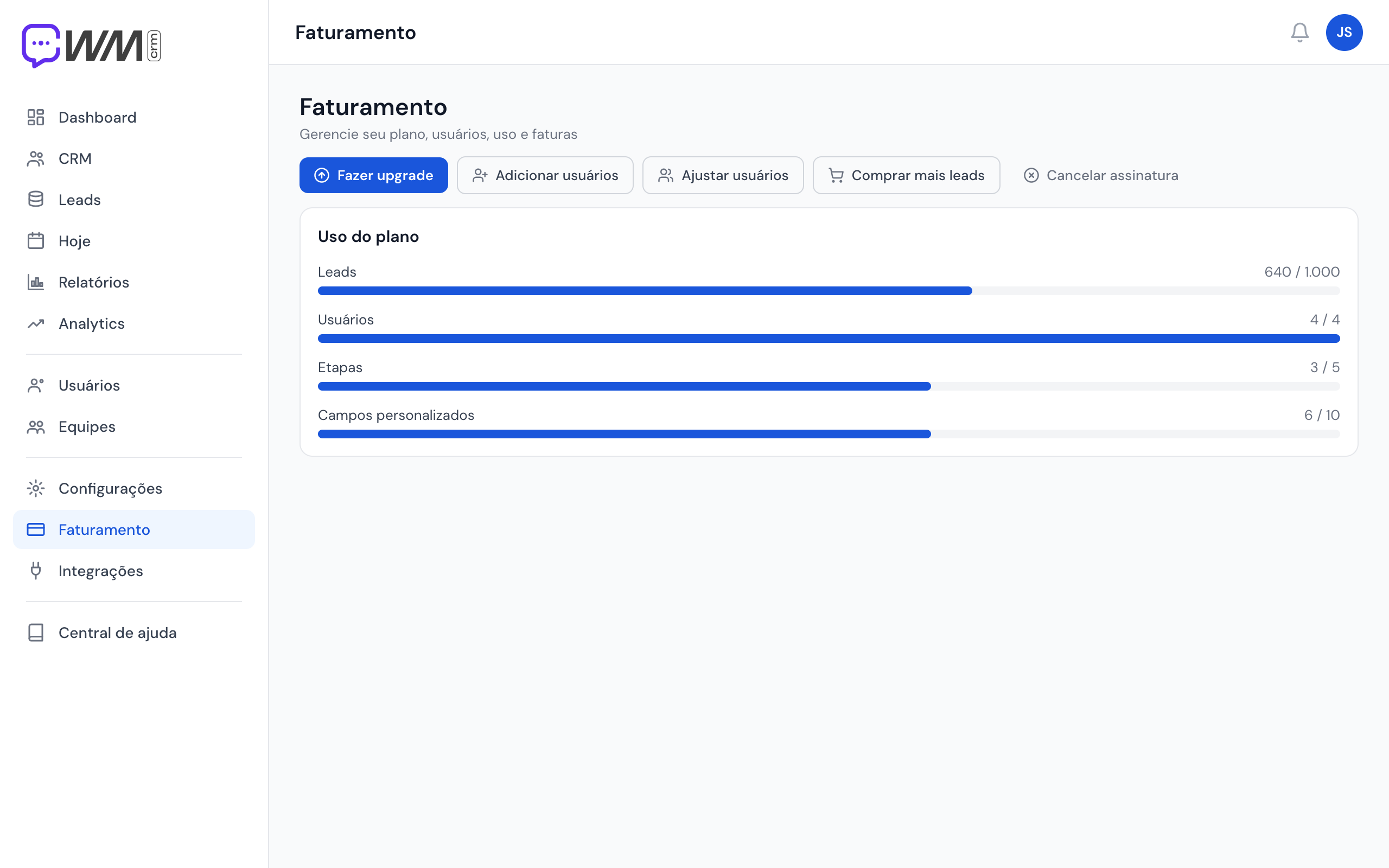
O que você pode fazer
- Trocar de plano: faça upgrade quando precisar de mais capacidade.
- Contratar leads extras: pacotes que somam ao limite de leads do seu plano (veja abaixo).
- Ver faturas: acompanhe o histórico de cobranças.
- Pagar uma fatura em aberto e trocar o cartão da assinatura, sem sair do WM CRM (veja abaixo).
- Reativar o plano, se a assinatura tiver sido cancelada.
Os valores de cada plano ficam na página de planos, que é sempre a informação atual — e é o que a tela de upgrade mostra na hora da troca.
Plano anual: Pix ou cartão
No plano anual, você escolhe como pagar, e o desconto depende da forma de pagamento:
- Pix: 20% de desconto.
- Cartão de crédito: 15% de desconto.
O plano mensal é pago só no cartão. A opção Pix aparece no anual quando está disponível para aquela compra; acima do valor máximo do Pix, o anual fica só no cartão, com 15% de desconto, e a tela mostra o valor antes de você confirmar.
Contratar o anual pagando com Pix
- Na página de planos, escolha o plano, o período Anual e a forma Pix.
- Preencha os dados da empresa e continue.
- Leia o QR code no aplicativo do banco, ou use Copiar código para o copia e cola. A tela mostra a validade do código e fica em Aguardando o pagamento….
- Quando o Pix é confirmado, a tela avança sozinha para Pagamento confirmado e o e-mail para criar a sua senha chega em seguida.
Se o código expirar antes do pagamento, clique em Gerar novo código. Se o cadastro não for pago, ele não é ativado e nada é cobrado.
Cartão cadastrado ou removido no meio do ano
A forma de pagamento da anuidade acompanha o cartão da assinatura:
- Com cartão cadastrado: as cobranças da anuidade saem no cartão, com 15% de desconto: usuários adicionados, troca de plano, leads extras e a renovação, que passa a ser automática.
- Na troca de plano, a diferença proporcional até a renovação é cobrada na hora, no cartão. O plano só muda se a cobrança for aprovada; se o cartão recusar, nada muda e a tela mostra o motivo.
- Sem cartão: o preço é o do Pix, com 20% de desconto, e o pagamento é pelo Pix.
O que você já pagou continua valendo até a renovação: cadastrar ou remover o cartão não cobra diferença do que já foi pago.
Comprar no meio do ano com a anuidade no Pix
Numa anuidade sem cartão, adicionar usuários, trocar de plano e comprar leads extras geram um Pix só para essa compra, no valor proporcional até a renovação:
- Faça a compra normalmente (Adicionar usuários, Fazer upgrade ou Comprar mais leads). A tela mostra o valor antes de confirmar.
- Em Faturamento, o quadro Compra aguardando pagamento mostra o que foi comprado, o valor e o prazo. Clique em Pagar com Pix.
- Assim que o Pix é pago, a compra passa a valer: os usuários entram, o plano muda ou o limite de leads sobe. Nada muda antes do pagamento.
- Prazo: 3 dias. O valor fica fixo durante o prazo. Se o prazo acabar, a compra é cancelada e nada é cobrado.
- Uma compra por vez: com uma compra aguardando pagamento, pague ou cancele antes de fazer outra.
- Cancelar: clique em Cancelar compra. O código Pix deixa de valer e nada muda na assinatura. Se o Pix já tiver sido pago, a compra vale.
- Só Pix: essa compra não é paga no cartão. Para pagar no cartão, cadastre um cartão em Cartão da assinatura: a compra pendente é cancelada e, refeita, sai automática no cartão, com 15% de desconto.
- Acima do limite do Pix: se o valor passar do limite do Pix, a compra precisa do cartão — cadastre um cartão e ela sai automática nele.
Essa compra não é mensalidade: não gera aviso de fatura em aberto nem muda a data da renovação. Na renovação, o valor já inclui o que foi comprado.
Pagar uma fatura em aberto
Se a cobrança da mensalidade não passar, o WM CRM avisa no topo da tela: "A mensalidade deste mês está em aberto", com a data até quando você pode pagar sem interrupção no acesso.
- Clique em Pagar fatura no aviso (ou vá em Faturamento).
- No quadro Fatura em aberto, clique em Pagar agora.
- Informe o cartão e confirme. Se o banco pedir, faça a confirmação de segurança na própria tela.
Assim que o pagamento é confirmado, o aviso some e o acesso segue normalmente. O cartão usado no pagamento passa a ser o cartão da assinatura — as próximas mensalidades são cobradas nele.
Se o cartão for recusado, a tela mostra o motivo e você pode tentar com outro cartão.
Pagar a fatura por Pix
Quando a opção Pix aparece no quadro Fatura em aberto, você pode pagar a fatura por Pix em vez do cartão:
- Clique em Pagar agora e escolha a aba Pix.
- Leia o QR code no aplicativo do banco, ou use Copiar para o código copia e cola.
- Pague dentro da validade mostrada na tela. A tela fica em Aguardando o pagamento… e avança sozinha quando o Pix é confirmado.
Se o código expirar, clique em Gerar novo código. O Pix paga só esta fatura: a próxima mensalidade continua sendo cobrada no cartão cadastrado.
Trocar o cartão da assinatura
Em Faturamento, o quadro Cartão da assinatura mostra a bandeira, o final e a validade do cartão que será cobrado na próxima renovação.
- Clique em Trocar cartão (ou Cadastrar cartão, se nenhum aparecer).
- Informe o novo cartão e clique em Salvar cartão.
O cartão novo aparece na hora e passa a valer para as próximas renovações; o anterior deixa de ser usado. Se o banco não autorizar o cartão novo, o cartão atual continua valendo.
Com uma fatura em aberto, use Pagar agora: trocar o cartão sozinho não paga a fatura que já venceu.
Pagamentos e troca de cartão são feitos pelo gestor da conta, no computador.
Leads extras
Se você chegar perto do limite de leads do plano, pode contratar leads extras sem trocar de plano. Eles são pacotes que somam ao limite do plano enquanto a assinatura estiver ativa, cobrados no mesmo período da assinatura: por mês no mensal, por ano no anual (com o desconto da sua anuidade no cartão).
- Em Faturamento, clique em Comprar mais leads.
- Escolha o pacote: +1.000, +5.000 ou +10.000 leads.
- Confira os dois valores: o cobrado hoje, proporcional ao que falta do período, e o que passa a somar a partir da próxima renovação.
- Clique no botão Pagar, que mostra o valor de hoje. A cobrança é feita no cartão da assinatura, sem sair do WM CRM; se o banco pedir, faça a confirmação de segurança na própria tela.
O limite novo vale assim que o pagamento é confirmado, e o quadro Plano atual passa a mostrar os leads extras e o valor deles, que já entra no total da assinatura. Os pacotes se acumulam: comprar de novo soma ao que você já tem. Se o cartão for recusado, nada é cobrado e o limite não muda.
Bom saber:
- A compra de leads extras está disponível para assinaturas mensais e para anuidades pagas no cartão. Numa anuidade paga por Pix, fale com o suporte.
- Planos sem limite de leads não precisam de pacote, então a opção não aparece.
- Ao fazer upgrade para um plano cujo limite já comporta os seus leads, os pacotes deixam de ser cobrados — o plano novo cobre o que eles cobriam.
Reativar o plano
Se a assinatura foi cancelada, o acesso ao sistema fica suspenso, mas os dados da conta continuam guardados. O gestor pode reativar o plano a qualquer momento:
- Entre no WM CRM com o seu e-mail e senha e clique em Reativar plano (ou vá em Faturamento).
- Escolha o plano, o período (mensal ou anual) e a quantidade de usuários. Planos que não comportam a sua conta aparecem desabilitados, com o motivo.
- No anual, escolha a forma de pagamento: Pix, com 20% de desconto, ou cartão de crédito, com 15%. O mensal é pago no cartão.
- Clique em Continuar para o pagamento. No cartão, informe o cartão e confirme. No Pix, leia o QR code ou use o código copia e cola; a tela avança sozinha quando o pagamento é confirmado.
Assim que o pagamento é confirmado, o acesso volta com todos os dados da conta. O novo ciclo começa na data da reativação. Se você pagou no cartão, ele passa a ser o cartão da assinatura; no Pix, a renovação seguinte também é paga pelo Pix, a menos que você cadastre um cartão. Se a conta tiver mais leads do que o limite do plano escolhido, a reativação já inclui os leads extras necessários — a tela mostra o valor antes de você pagar.
Cancelamento
- Plano mensal: você pode cancelar quando quiser. O acesso continua até o fim do mês já pago.
- Plano anual: há reembolso total em até 7 dias após a contratação. Depois desse prazo não há reembolso, mas o acesso fica garantido até o fim do período contratado. Você também pode cancelar a renovação automática a qualquer momento.
Dica
Antes de fazer upgrade, confira na página de planos o que muda em leads, pipelines, equipes e relatórios — assim você escolhe o plano certo para o seu momento.